Envisionビューワーでの3Dアニメーション
Envisionドキュメントの1ページには、1つも3Dアニメーションを含めないことも、1つだけ含めることも、2つ以上含めることもできます。
3Dアニメーションオブジェクトは、オブジェクトのバウンディングボックスの左上にある3Dアニメーションアイコンで識別できます。アイコンは濃いグレーのカメラマークです。
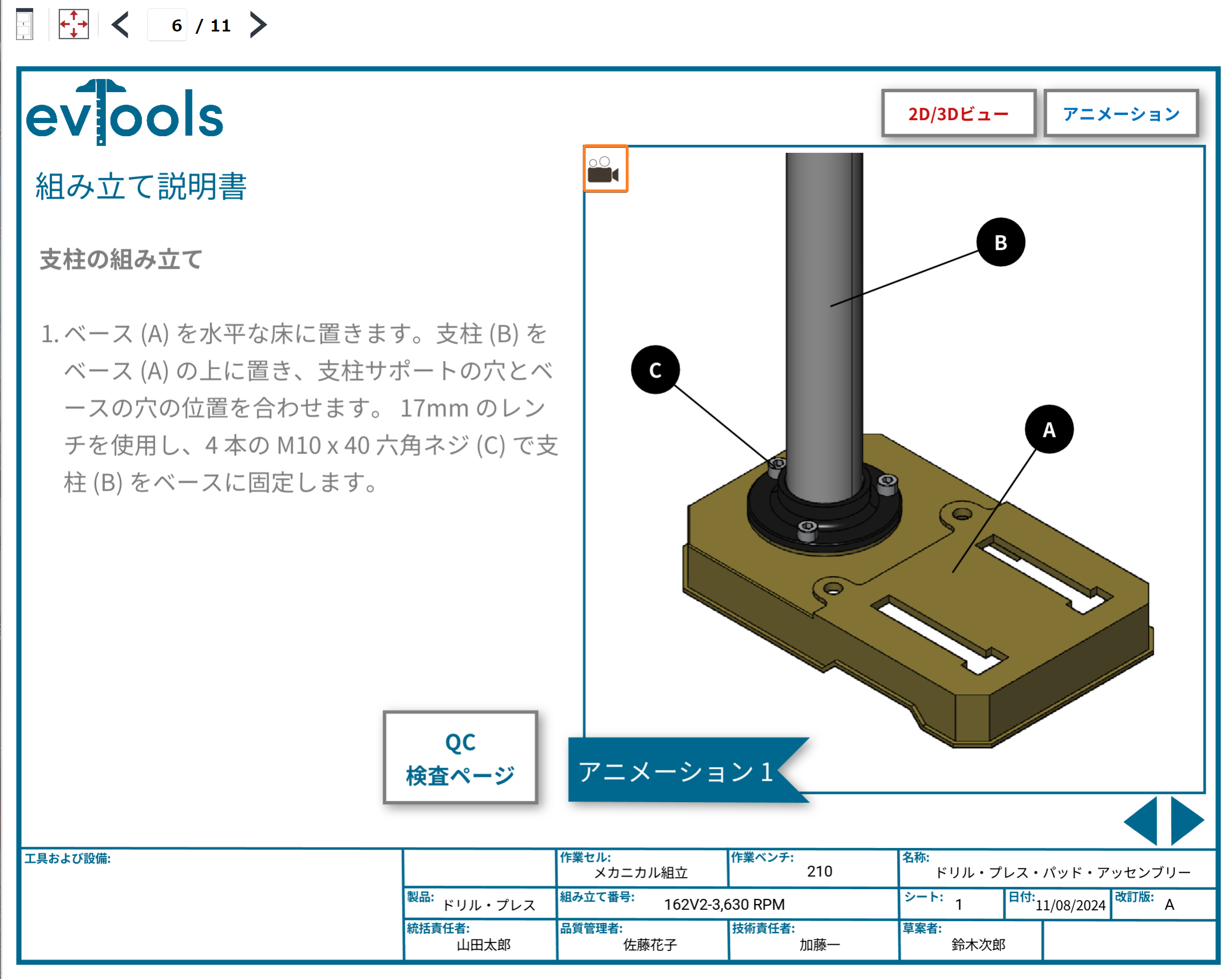
3Dアニメーションは、特殊なインタラクティブ対象なので、見たり操作したりするには3Dビューワーが必要です。
3Dビューワーはどちらでも実行できます。
ドキュメントページの右側
フルスクリーンモードの場合
どちらの場合も3Dアニメーションを再生出来ます。
Envisionビューワーのドキュメントページで3Dアニメーション再生
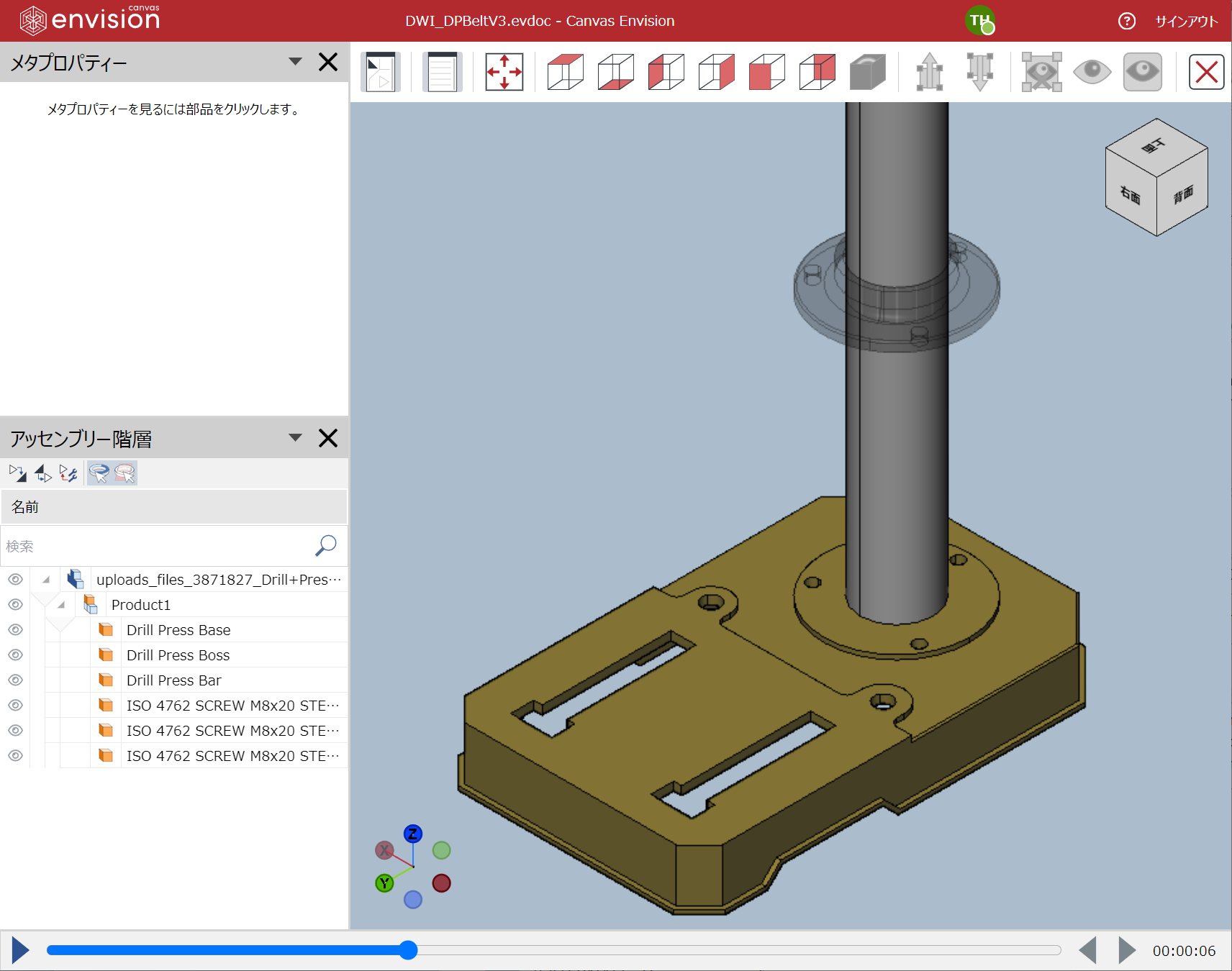
オンページ3Dビューアは、3Dアニメーションオブジェクトのバウンディングボックス内で、ページ上で3Dアニメーションを見ることができます。ページ上の3Dビューワーを実行すると、Envisionビューワーのキャンバス上のページにとどまり、すべてのオブジェクトはその位置に表示されたままとなり、アニメーションはそのバウンディングボックス内でライブ状態になります。さらに、Envisionビューワーのツールバーには、アニメーションを操作するための機能があります。他のページオブジェクトを操作したり、ページをナビゲートするには、ページ上の3Dビューワーを終了する必要があります。
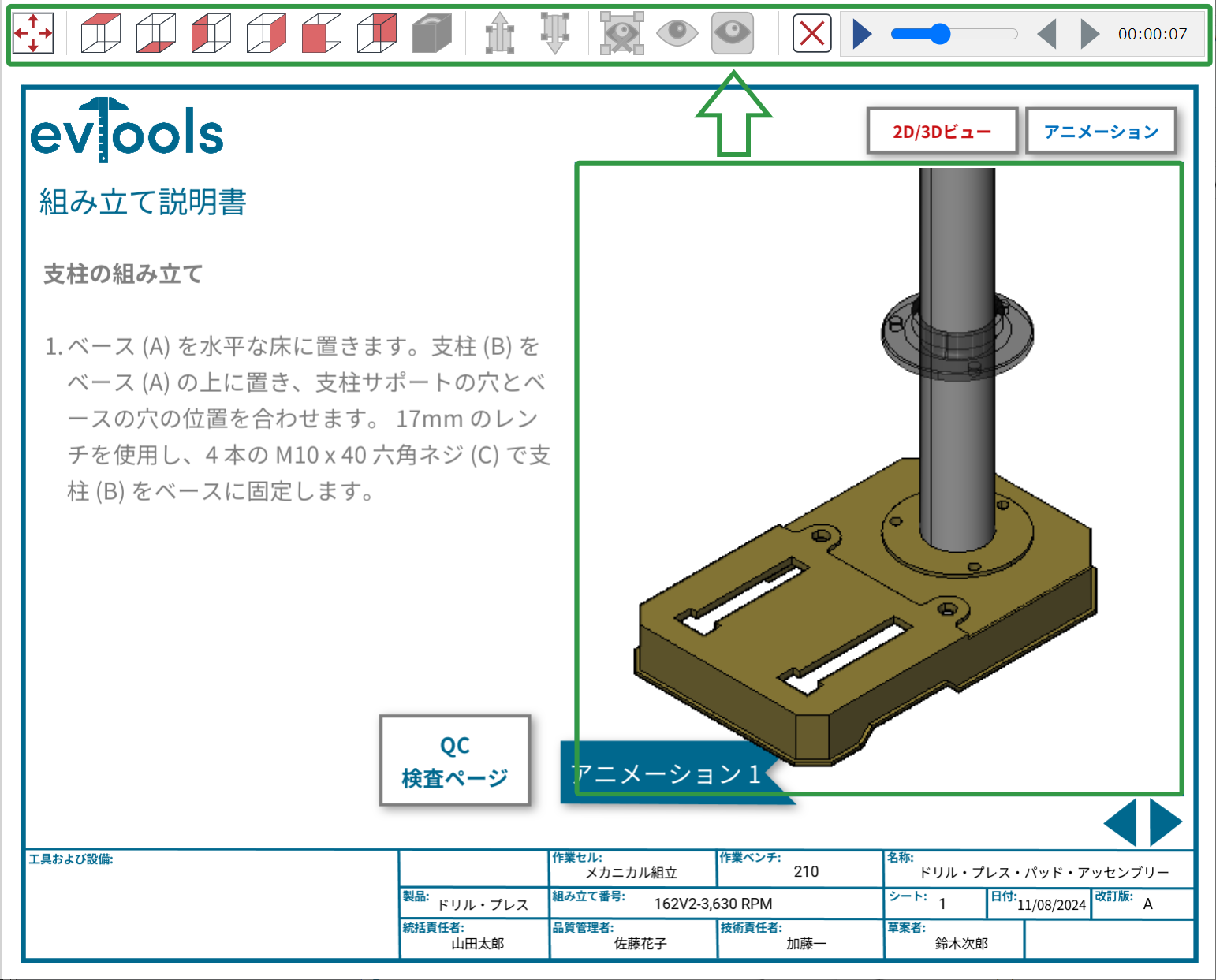
Envisionビューワーのオンページ3Dビューアで3Dアニメーションを開く
Envisionビューワーのキャンバスにあるページの3Dビューワーで3Dアニメーションを開くには:
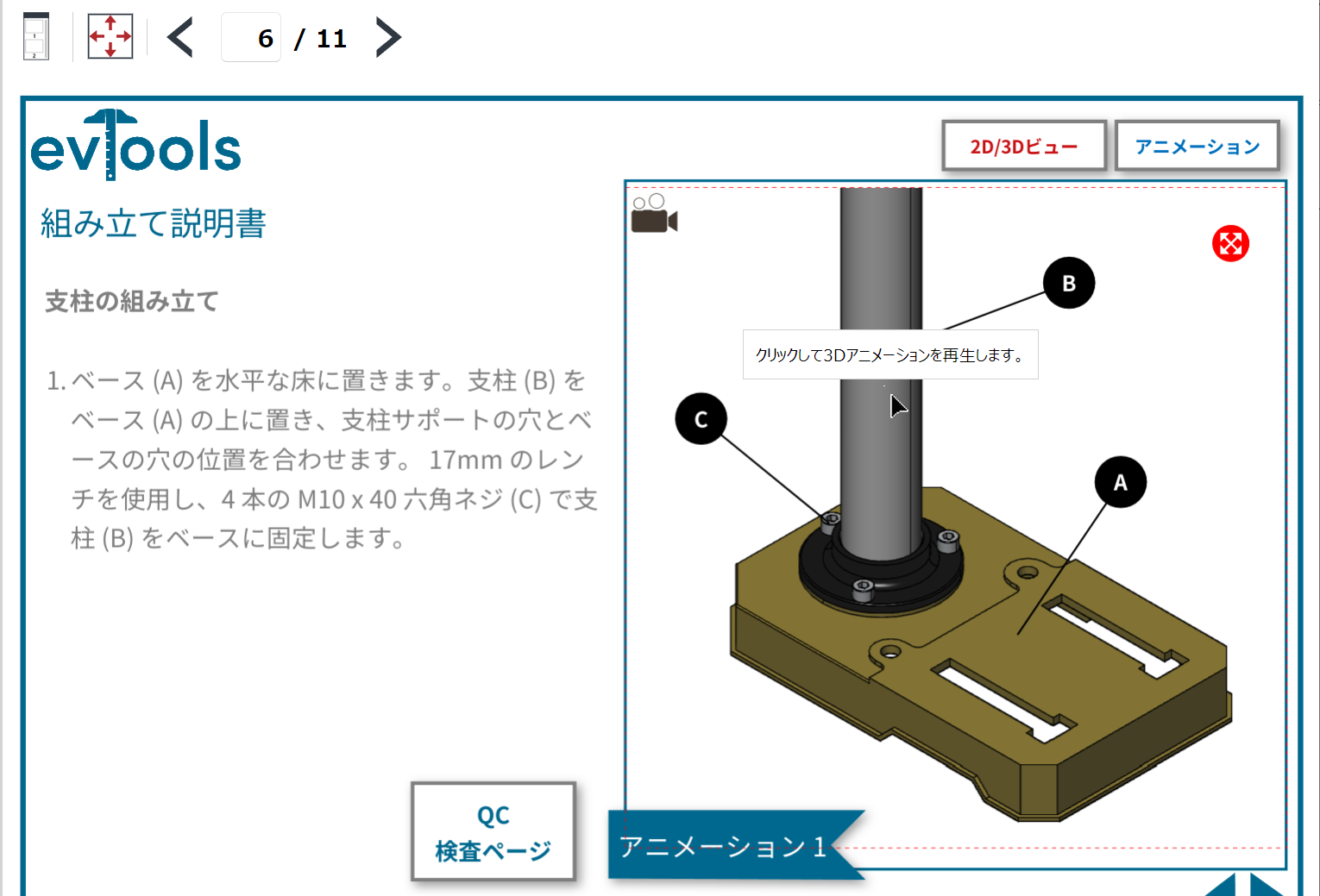
3Dアニメーションオブジェクトをクリックする。
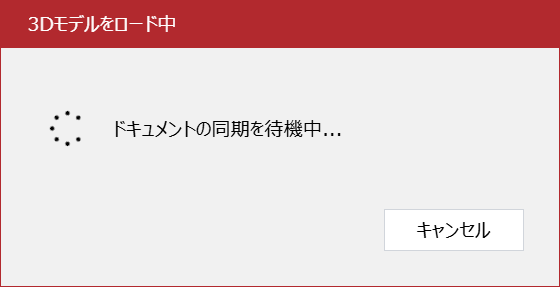
3Dモデルの挿入ダイアログがポップアップし、モデルロードの進行状況を表示する。
モデルがロードされると、 3Dモデルの挿入ダイアログが消え'Envisionビューワーツールバーに3Dおよびアニメーション機能が表示されるアニメーションは、ページ上の3Dビューワーで自動的に再生される。

Envisionビューワーのアニメーション用ページ上3Dビューワーのツールバー

ページ上の3Dビューワーで3Dアニメーションを開くと、Canvas Envisionビューワーには以下のツールバーが表示されます:
3Dモデルビューワーの詳細参照Envisionビューワーのページ上の3Dビューア.
3Dアニメーションプレーヤーの詳細参照Envisionビューワーでの3Dアニメーション.
Envisionビューワーでアニメーションのオンページ3Dビューアを終了する
ページ上の3Dビューワーで3Dアニメーションの表示を停止するには、このビューワーを終了し、ページの通常の2Dビューに戻る:
「終了」をクリックします ページ上の3Dビューワー用のCanvas Envisionビューワーのツールバーのボタン。

Canvas Envisionビューワーのキャンバス上で、3Dアニメーションオブジェクトのバウンダリーボックスの外側の任意の場所をクリックする。
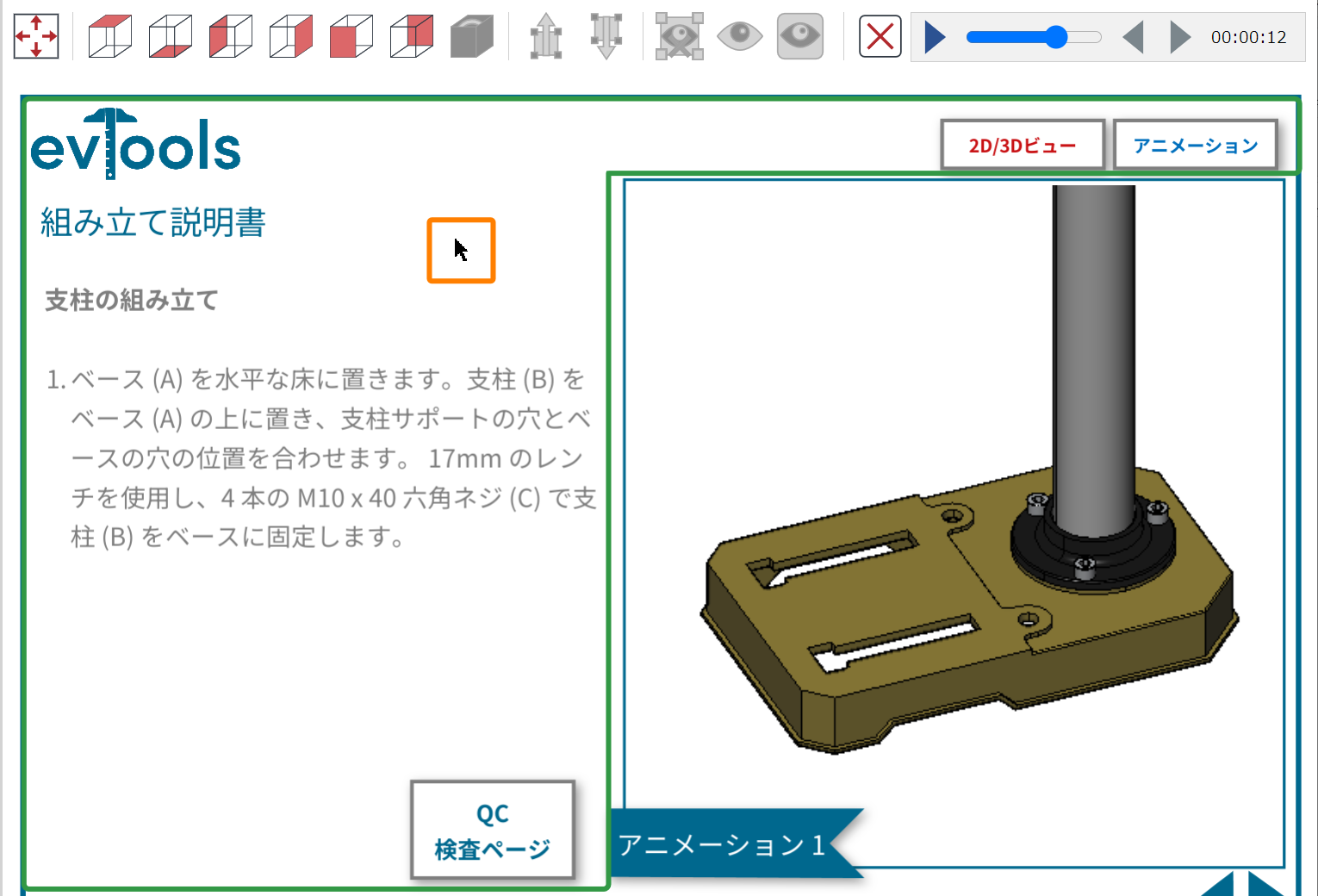
Envisionビューワーのフルスクリーンで3Dアニメーションを再生する
フルスクリーン3Dビューワーは、Canvas Envisionビューワーのフルスクリーンで3Dアニメーションを見ることができます。フルスクリーン3Dビューアーを実行すると、2Dドキュメントページビューを終了して3Dモデルビューワーに入る。3Dモデルビューワーは、Canvas Envisionビューワーの画面全体を占有し、画面構成が異なる。フルスクリーン3Dビューワーには、すべてのページオブジェクトからのアニメーションのみが表示され、モデルとパーツの操作を表示し、3Dアニメーションを見るための機能が含まれている。2Dドキュメントページビューに戻るには、フルスクリーン3Dビューワーを終了する必要がある。
Envisionビューワーのフルスクリーン3Dビューアで3Dアニメーションを開く
3DアニメーションをEnvisionビューワーの3Dビューアのフルスクリーンで開くには:
3Dアニメーションオブジェクトにカーソルを合わせる。赤い点線のオブジェクト境界ボックスが表示される。
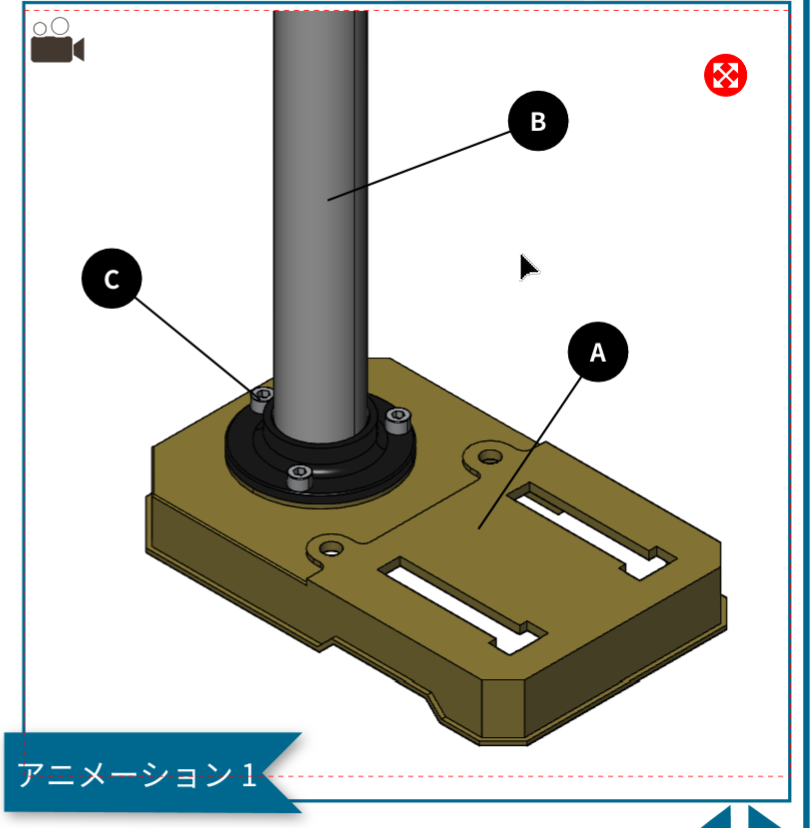
「3Dアニメーションを全画面で再生」をクリックします。3Dアニメーションオブジェクトのバウンディングボックスの右上隅にある丸い赤いボタン。

3Dモデルの挿入ダイアログがポップアップし、モデルのロードの進行状況を表示する。
モデルがロードされると、 3Dモデルの挿入ダイアログが消え、Canvas Envisionビューワーのツールバーとキャンバスがフルスクリーン3Dビューワー画面に置き換わる。フルスクリーン3Dビューアーには、すべてのページオブジェクトからのアニメーションのみが表示され、モデルとパーツの操作を表示し、3Dアニメーションを見るための機能が含まれている。アニメーションは、ページ上の3Dビューアーで自動的に再生される。
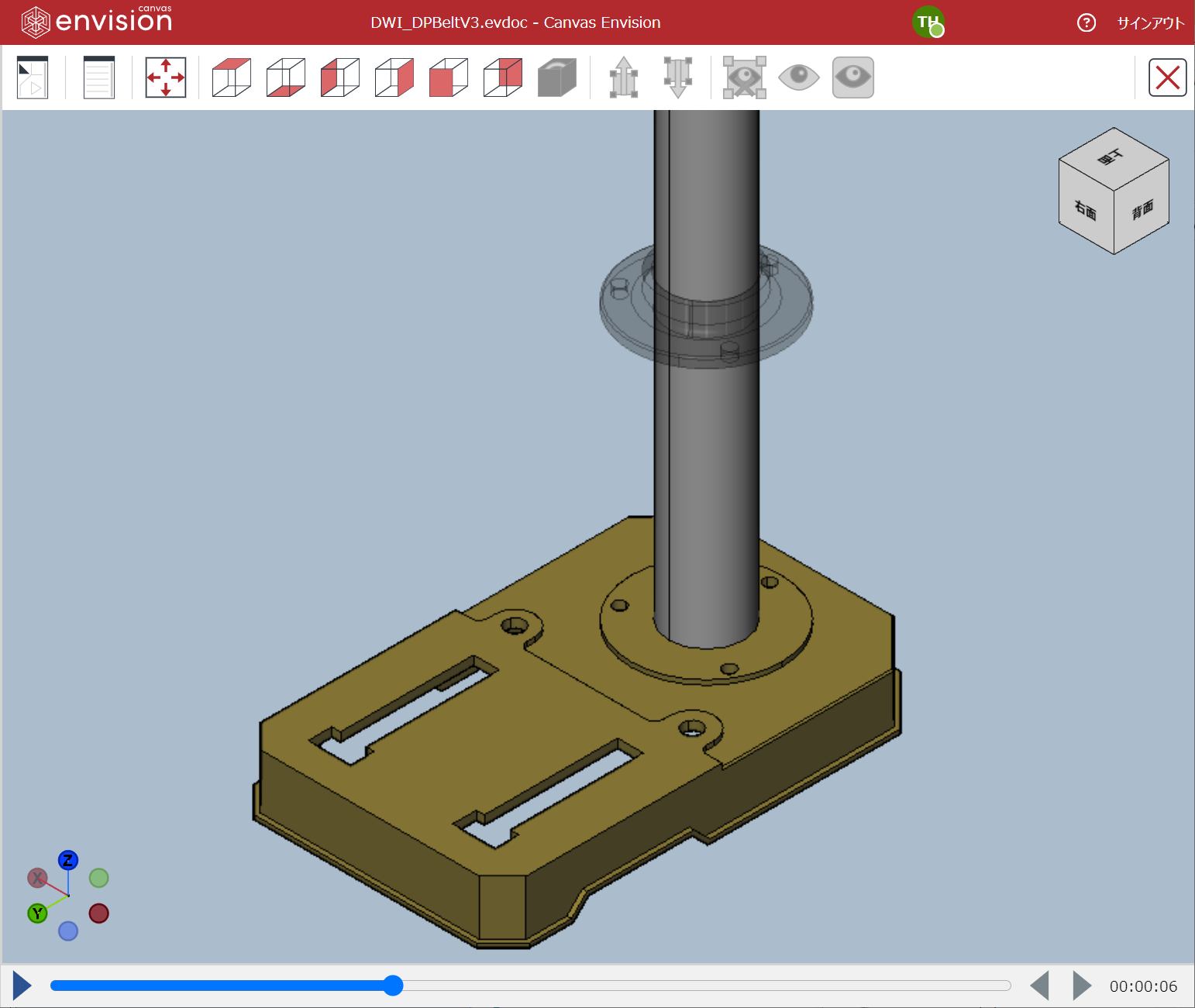
Envisionビューワーでのアニメーション用のフルスクリーン3Dビューアの画面構成
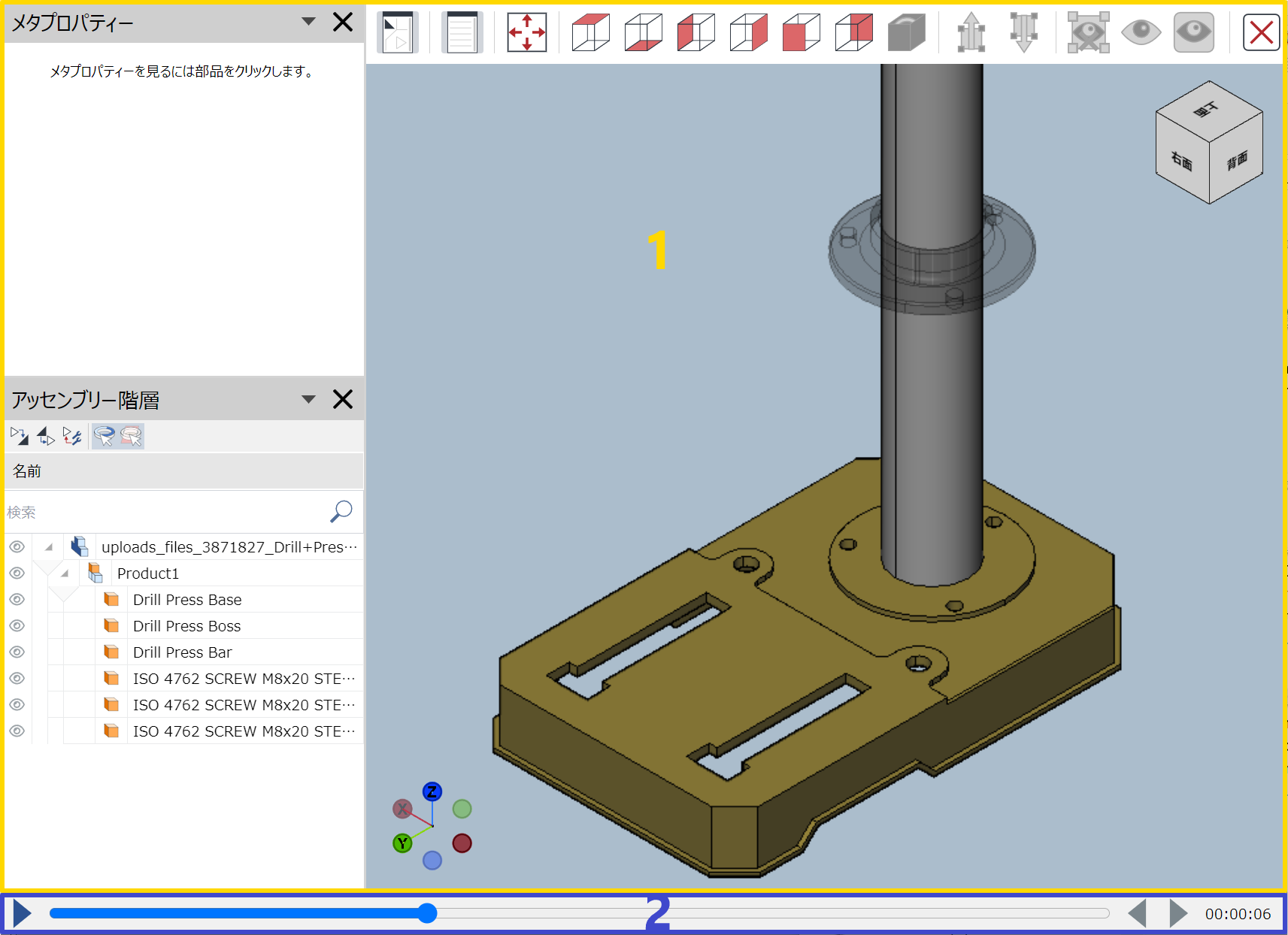
3Dアニメーションをフルスクリーン3Dビューワーで開くと、Envisionビューワーの画面には次のものが含まれる。
フルスクリーン3Dビューアーの画面。詳細については、を参照。 Envisionビューワーのフルスクリーン3Dビューア
3Dアニメーションプレーヤー。詳細については、を参照。 Envisionビューワーでの3Dアニメーション
Envisionビューワーでのアニメーションのフルスクリーン3Dビューアを終了
フルスクリーン3Dビューワーでの3Dアニメーションの表示を停止するには、このビューワーを終了して、ページの通常の2Dビューに戻る。
「終了」をクリックする。フルスクリーン3Dビューワーの画面でのペインの並べ替え。
Envisionビューワーの3Dアニメーションプレーヤーツールバー

3Dアニメーションを見るために、Envisionビューワーのページ上およびフルスクリーン3Dビューワーには、次の機能を備えた同じプレーヤーツールバーがあります。
アニメーションの再生を再生または一時停止するには、 再生/一時停止ボタン。
再生の進行状況を表示し、あるポイントへのジャンプ、早送り、巻き戻しを行うためのスライダを備えたシークバー。
前のキー前のキーに戻るボタン。
次のキーに進むには、 次のキーボタン。
経過した再生時間を表示するタイムラベル。
Envisionビューワーでの3Dアニメーションの視聴
Envisionビューワーのページ上およびフルスクリーン3Dビューワーでは、次のように3Dアニメーションを閲覧可能です。
アニメーションの再生を開始する。
アニメーションの再生を停止する。
3Dアニメーションの再生を早送りする。
3Dアニメーションの再生を巻き戻す。
3Dアニメーションの特定のフレームにジャンプする。
3Dアニメーションの特定のアニメーションキーにジャンプする。
Envisionビューワーでの3Dアニメーションの再生の開始
ページ上またはフルスクリーンの3Dビューワーで3Dアニメーションの視聴を開始するには:
「再生」をクリックします。3Dアニメーションプレーヤーツールバーのボタン。

Envisionビューワーでの3Dアニメーションの再生を停止する
ページ上またはフルスクリーンの3Dビューアで3Dアニメーションの表示を停止するには:
クリックします一時停止3Dアニメーションプレーヤーツールバーのボタン。

Envisionビューワーでの3Dアニメーション再生の高速転送と巻き戻し
ページ上またはフルスクリーンの3Dビューワーで3Dアニメーションの再生を早送りまたは巻き戻すには:
以下シークスライダバー3Dアニメーションプレーヤーツールバーで、親指をドラッグする。
再生を早送りする権利。
再生を巻き戻すには左

Envisionビューワーでの3Dアニメーション再生の特定のフレームへのジャンプ
ページ上またはフルスクリーン3Dビューアで3Dアニメーション再生の特定のフレームにジャンプするには:
3D Animation Playerツールバーで、 シークをクリックします。スライダーバー上でジャンプしたい箇所へ動かします。

Envision Viewerの3Dアニメーション内の特定のアニメーションキーへのジャンプ
ページ上またはフルスクリーン3Dビューアーで3Dアニメーションの特定のアニメーションキーにジャンプするには:
3Dアニメーションプレーヤーツールバーで、次のボタンをクリックする。
前のキーアニメーション内の前のキーに戻る。

次のキーアニメーションの次のキーに戻るには
